Minggu, 18 November 2012

Berikan Madu Bila Anak Anda Batuk


Penulis : Dika Dania Kardi
Senin, 12 November 2012  18.30WIB 
   

Berikan Madu Bila Anak Anda Batuk
gladchildhood.blogspot.com
JAKARTA--MICOM: Batuk anak Anda membuat ia terganggu sehingga tidak bisa tidur dengan tenang? Coba berikan madu sebelum anak Anda tidur.

Seperti diberitakan Telegraph, madu dapat meringankan batuk dan membantu buah hati Anda istirahat dengan nyaman.

Berdasarkan penelitian akademisi Universitas Tel Aviv, Israel yang dipublikasi lewat jurnal Pediatrics anak usia 1-5 tahun yang menderita batuk atau radang tenggorokan sebaiknya diberi madu sebanyak 10 gram atau sesendok teh agar tidurnya tak terganggu.

Madu memang diketahui memiliki kadar antioksidan yang tinggi. Selain itu, sifatnya yang alami juga akan menghindari anak menderita overdosis seperti risiko mengonsumsi obat batuk kimia.

Pembuktian atas manfaat madu itu didapat setelah tim peneliti mengamati sekitar 300 anak-anak penderita batuk di Israel. Mereka dibagi ke dalam beberapa kelompok dengan pola perawatan berbeda. Dan pastinya, salah satu kelompok oleh tim peneliti diberi asupan madu sebelum tidur.

Selama penelitian itu, masing-masing kategori diperhatikan perbedaannya sebelum dan setelah pola pemberian asupan yang berbeda itu.

Walhasil anak yang diberi madu lebih cepat sembuh dengan poin sembilan dari sepuluh. Sementara anak yang diberi tindakan lain, tingkat kesembuhan dan kenyamanannya kurang dari enam poin. (Telegraph/Kid/OL-9)
 Ditemukan Planet Layak Huni
Media Indonesia - Jumat, 09 November 2012 06:57 WIB   

MENAKJUBKAN. Tim ahli astronomi Inggris dan Jerman menemukan satu planet baru yang mengorbit bintangnya dalam jarak yang tepat bagi pembentukan iklim seperti Bumi agar menunjang kehidupan.

Bintang berukuran kecil HD 40307, terletak 44 tahun cahaya dari Bumi, menjadi pusat dari orbit enam planet.

Ada satu planet dengan jarak orbit tepat untuk mendukung kehidupan. Planet itu diklasifikasikan sebagai super-Bumi dan dinamai HD 40307g.

Planet itu merupakan yang keenam dari mataharinya. Planet mengorbit bintangnya pada jarak 55,8 juta mil (90 juta kilometer). Jarak ini menempatkan HD 40.307g termasuk zona layak huni atau Zona Goldilocks.

Wilayah tersebut dalam suatu sistem planet memungkinkan air berbentuk cair dapat eksis di permukaan planet. Ini seperti jarak Bumi dan Mars dengan Matahari. 
 
 
 Massa planet ekstrasurya HD 40307g setidaknya tujuh kali Bumi. Setahun di planet tersebut membutuhkan waktu 197,8 hari di Bumi.

Jarak yang cukup jauh dari bintang juga memungkinkan HD 40307g akan berputar pada porosnya sendiri. Hal ini membuat siklus siang dan malam di planet, sehingga meningkatkan peluang kehidupan dapat berkembang di sana.

Penemuan itu dilakukan tim astronom internasional yang dipimpin Mikko Tuomi dari Universitas Hertfordshire dan Guillem Anglada-Escude dari Universitas Goettingen. (Space.com/OL-5)
 

Sabtu, 17 November 2012

Membuat Jaringan (LAN) dengan 2 Komputer

Sudah lama juga ya Dunia Komputer tidak membahas tentang jaringan, setelah dulu pernah sedikit membahas tentang jaringan di artikel Dial-Up dengan Cepat atau Cara mengetahui IP Address. Namun, Dunia Komputer belum pernah membahas tentang cara membuat atau mengkonfigurasi jaringan lokal. Kebetulan, ada seorang sahabat yang menanyakan cara membuat dan mengkonfigurasi jaringan (LAN), maka saya buat saja tutorial ini.
 
 Pada artikel ini, saya akan membahas mengenai cara membuat jaringan (LAN) kecil dengan 2 komputer dengan menggunakan kabel UTP. Untuk itu yang perlu Anda persiapkan adalah kabel UTP dan Jack RJ-45 yang sudah terpasang serta Network card pada masing-masing komputer. Biasanya komputer sekarang sudah dilengkapi dengan Lan Card pada motherboard komputer tersebut. Jika tidak ada Anda bisa membelinya di toko komputer bersama dengan kabel UTP dan Jack RJ-45.
Jika hanya menghubungkan 2 komputer, Anda tidak memerlukan sebuah hub atau switch. Namun, konfigurasi kabelnya yang sedikit berbeda. Jika Anda membuat jaringan untuk 2 komputer tanpa menggunakan hub atau switch, konfigurasi kebal yang digunakan adalah kabel Cross. Sebaliknya jika mengggunakan sebuah hub atau switch, untuk membuat jaringan lebih dari 2 komputer maka konfigurasi kabel yang digunakan adalah kabel Straight. (Silahkan baca Cara Memasang Kabel UTP Tipe Straight dan Cross)
Ok langsung saja saya bahas mengenai cara membuat jaringan (Lan) untuk menghubungkan 2 komputer. Beriikut langkah-langkahnya:
  1. Colokkan kabel UTP yang sudah dikonfigurasi dengan kabel cross ke port LAN card komputer pertama Anda.
  2. Jika Anda menggunakan Windows XP,buka Control Panel »» Network and Internet Connections »» Network Connections.
  3. Jika Menngunakan Windows 7 atau Vista, buka Control Panel. Pada icon Network and Internet, klik tulisan View Networks Status and Task.
  4. Network status
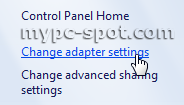
  5. Selanjutnya akan muncul jendela Networks and Sharing Center. Pada sisi sebelah kiri jendela ini, klik tulisan Change Adapter Setting
  6. Setting LAN Card
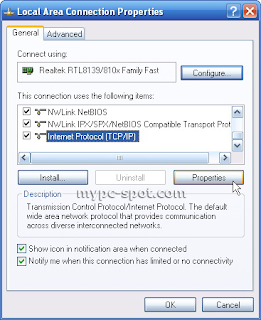
  7. Klik kanan pada Networkd Card Anda dan pilih properties.
  8. Konfigurasi LAN Card
  9. Pada jendela Local Area Connection Properties, pilih Internet Protocol (TCP/IP) pada Windows XP atau Internet Protocol Version 4 (TCP/IPv4) pada Windows 7 dan Vista. Kemudian klik tombol properties.
  10. LAN Properties
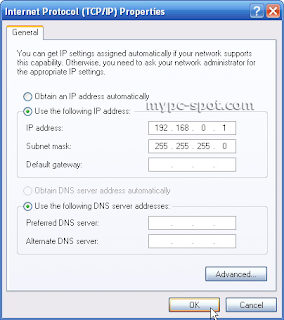
  11. Pada jendela properties yang muncul, pilih opsi Use the followinf IP Address dan isikan dengan 192.168.0.1 pada IP Adrees, 255.255.255.0 pada Subnetmask. Input yang tersisa bisa Anda kosongkan.
  12. Set IP Address
  13. Klik OK untuk menyimpan setting dan klik tombol OK juga pada Local Area Connection Properties
Selanjutnya agar kedua komputer tersebut bisa berhubungan, maka Workgroup dari komputer-komputer tersebut haruslah sama. Untuk itu, berikanlah nama Workgroup yang sama pada kedua komputer tersebut. Caranya sebagai berikut:
  1. Untuk pengguna Windows XP, bukalah system Properties dengan mengklik kanan icon My Computer dan pilih properties. Anda juga menekan tombol kombinasi keyboard Win + Break.
  2. Bagi Anda pengguna windows 7, caranya sedikit sama yaitu buka system properties dengan cara seperti pada windows XP. Pada jendela yang muncul klik tulisan Change Setting pada bagian Computer name, domain, and workgroup setting.
  3. Rubah nama computer
  4. Pada jendela System Properties, baik Windows XP, Vista ataupun Windows 7, klik tombol Change.
  5. System properties
  6. Di jendela berikutnya berikan nama untuk komputer 1 dengan nama yang diinginkan. Misalkan DK-1. Dan berikan nama dari workgroup Anda. Contonya Dunia Komputer.
  7. Nama computer
  8. Klik OK dan klik OK juga pada jendela System Properties.
Agar perubahan yang baru Anda lakukan berpengaruh pada system maka diperlukan proses restart. Untuk itu retart komputer Anda. Lakukanlah langkah-langkah yang sama dengan diatas untuk melakukan konfigurasi Network Card dan merubah nama komputer serta workgroup pada komputer kedua. Namun, bedanya pada komputer 2, IP address yang diberikan adalah 192.168.0.2. Subnetmask sama yaitu 255.255.255.0. Sedangkan Nama komputer harus berbeda. Misalkan berikan nama DK-2. Namun, workgroup haruslah sama.
Untuk mengetahui apakah kedua komputer tersebut sudah terhubung lakukanlanh ping dari komputer 1 ke komputer 2 atau sebaliknya. Caranya sebagia berikut:
  1. Buka Command Prompt dengan menekan tombol keyboard Win + R.
  2. Pada CMD ketik perintah “ping IP Address”. Ip Addrees diisi dengan IP komputer yang ingin di ping. Jika Anda melakukan ping dari komputer 1, maka IP address diisi dengan IP komputer 2. Begitu juga sebaliknya. Contoh perintah ping dari komputer 1 ke komputer 2:
    ping 192.168.0.2
  3. Jika koneksi antar kedua komputer tersebut berhasil maka hasilnya akan seperti ini:
    Pinging 192.168.0.2 with 32 bytes of data:
    Reply from 192.168.0.2: bytes=32 time<1ms ttl="128<br"> Reply from 192.168.0.2: bytes=32 time<1ms ttl="128<br"> Reply from 192.168.0.2: bytes=32 time<1ms ttl="128<br"> Reply from 192.168.0.2: bytes=32 time<1ms ttl="128</p">Ping statistics for 192.168.0.2:
    Packets: Sent = 4, Received = 4, Lost = 0 (0% loss),
    Approximate round trip times in milli-seconds:
    Minimum = 0ms, Maximum = 0ms, Average = 0ms
  4. Jika hasilnya seperti ini:
    Pinging 192.168.0.2 with 32 bytes of data:
    Request time out
    Request time out
    Request time out
    Request time out
    Ping statistics for 192.168.0.2:
    Packets: Sent = 4, Received = 0, Lost = 4 (100% loss)
    Berarti kedua komputer tersebut belum terkoneksi. Cobalah memeriksa apakah kabel sudah terhubung dengan benar atau mungkin saja ada kabel yang putus.
Jika semuanya sudah beres dan hasil ping sudah bagus, ini artinya Anda berhasil mengubungkan 2 komputer tersebut. Pada artikel berikutnya Dunia Komputer akan membahas bagaimana melakukan sharing folder, printer dan internet pada kedua komputer tersebut. Demikian tutorial singkat untuk membuat jaringan (LAN) dengan 2 komputer. Tutorial ini masih jauh dari sempurna dan mungkin masih banyak kesalahan yang saya buat. Apabila ada diantara Anda yang lebih paham mengenai jaringan silahkan berkomentar melalui kotak komentar. Salam!

Cara Reset Printer Canon MP258

Indikasi awal ketika printer MP258 dinyalakan akan menunjukan
 Error P 07 di LCD panelnya.

Cara Resetter Canon MP258 Terbaru dan Lolos Uji :

  1. Printer dalam keadaan mati dan kabel listrik terpasang
  2. Tekan tombol stop / reset dan tahan, kemudian tekan tombol power dan tahan
  3. Tombol power masih ditekan, lepas tombol stop/reset. kemudian tekan tombol Stop/
    Reset 2x dalam keadaan tombol power masih ditekan
  4. Lepad kedua tombol secara bersamaan
  5. Printer akan berproses beberapa saat (agak lama), kemudian LCD panel akan menunjukan angka Nol (0)
  6. Komputer akan mendeteksi Device Baru, abaikan saja
  7. Keadaan ini menunjukan printer MP258 dalam keadaan Service Mode dan siap direset
Download Resetter MP258 disini.
  1. Extract File Resetter MP258
  2. Siapkan 2 kertas di printer (ini untuk print pada waktu proses reset)
  3. Jalankan progam Resetter MP258
  4. Klik "main" maka printer akan berproses, kemudian MP258 akan print satu halaman dengan tulisan : "D=000.0"
  5. Klik " EEPROM Clear "
  6. Kemudian klik "EEPROM" dan printer akan print hasil resetter MP258. Salah satu barisnya tulisannya sebagai berikut "TPAGE(TTL=00000 Copy=00000)"
  7. Matikan printer dengan menekan tombol power
  8. Selesai
Sumber : http://togaye.wordpress.com/2011/08/13/resset-canon-mp258/

Download Resetter dan Cara Reset Canon PIXMA iP2770

Sebaik apa pun anda menggunakan Printer namun cepat atau lambat masalah error tidak bisa anda hindari. Nah untuk menjaga-jaga agar jika suatu saat printer anda bermasalah dalam kasus ini khusus untuk tipe Canon PIXMA iP2770, Software Resetter serta cara untuk melakukan Reset terhadap printer ini bisa anda download dan ketahui. Itung-itung untuk mengurangi biaya ongkos service jika disuatu saat anda mengalami masalah error pada Printer Canon PIXMA iP2770.

Cara Reset Printer Canon IP2770 Cara Reset Counter Canon ip2770

Sebelum melakukan reset, yang pertama harus dilakukan ialah, ketahui dulu apa masalah yang timbul pada printer, dan kira-kira masalah timbul setelah anda lakukan apa terhadap printer biasanya kalau printer error, lampu LED printer akan ngeblink atau berkedip. Jika masih bisa diperbaiki secara normal, yah tidak usah direset. Namun jika memang sudah mengharuskan untuk di reset berikut cara lengkapnya.

Download Resetter iP2770 disini.

Cara Reseter PIXMA iP2770

Matikan printer terlebih dahulu lalu biarkan kabel power masih terpasang pada listrik
Tekan dan tahan tombol resume (Jangan dilepas)
Kemudian tekan tombol Power sampai lampu hijau menyala (sata menekan tombol power, tombol resume jangan dilepas dulu)
Lepas tombol RESUME, dan jangan lepas tombol POWER.
Tekan tombol resum 5x kemudian lepas keduanya.
Komputer akan mencari device baru, abaikan saja.

Cara Menggunakan Resetter
Pasang kertas pada Printer
Jalankan Reseter Canon PIXMA iP2770
Klik “MAIN”, maka printer akan berproses, kemudian iP2770 akan melakukan print
Klik ” EEPROM Clear “.
Kemudian klik ” EEPROM“, dan printer akan melakukan print lagi.
Matikan Printer lalu hidupkan kembali dengan cara Normal.
Sampai disini jika semuanya berjalan lancar, Printer akan sudah ter reset ulang dan sudah kembali Normal.

Menyambung Kabel USB Webcam dengan Kabel UTP

Pernahkan Anda menghadapi situasi dimana Anda ingin mengintai suatu tempat dengan menggunakan webcam USB, namun kabel USB yang menghubungkan webcam dan PC Anda terlalu pendek dikarenakan lokasi penempatan webcam Anda terlalu jauh dengan PC Anda? Tentu Anda membutuhkan yang namanya USB Extender yang berfungsi untuk ‘memanjangkan’ kabel USB webcam Anda. Tentu selain penerapannya pada webcam bisa juga pada periperal-periperal yang menggunakan kabel USB seperti printer dsb. Selain Anda bisa membelinya di toko periperal PC, Anda juga dapat membuatnya sendiri dengan hanya bermodalkan kabel UTP yang biasa digunakan menghubungkan PC dalam LAN.
Berikut bahan-bahan yang dibutuhkan :
1. Kabel USB biasa, standard aja yang 1m atau 0.5m.
2. Kabel LAN / kabel UTP buat jaringan.
Langkah 1 :
Kabel USB dites dulu menggunakan USB flashdisk di komputer, masih berfungsi atau tidak. Kalau masih OK, potong jadi 2 bagian. Biasanya ada warna merah, hitam, dan putih, hijau. Merah dan hitam biasanya untuk tegangan daya 5V. Hijau putih biasanya merupakan kabel data USB.
kabel usb potong Membuat USB Extender Menggunakan Kabel UTP
Langkah 2 :
Potong dan kupas ujung-ujung kabel LAN. Dari kabel LAN ini ada 8 warna. Dari 8 ujung kabel LAN tadi, gabungkan beberapa pasang sehingga tinggal 4 ujung kabel LAN.
* gabungkan kabel putih oranye dengan oranye (2 kabel jadi 1)
* kabel putih hijau (1 kabel)
* kabel hijau (1 kabel)
* kemudian gabungkan kabel putih biru, biru, putih coklat, coklat (4 kabel jadi 1)
kabel lan potong Membuat USB Extender Menggunakan Kabel UTP
Langkah 3 :
Sambung ujung-ujung kabel USB dengan ujung kabel LAN sbb :
* putih oranye – oranye (2 kabel) (UTP) = merah (USB)
* putih hijau (1 kabel) (UTP) = putih (USB)
* hijau (1 kabel) (UTP) = hijau (USB)
* putih biru, biru, putih coklat, coklat (4 kabel) (UTP) = hitam (USB)
Pastikan masing-masing sambungan di isolasi pakai selotip dengan rapat
Langkah 4 :
Merupakan langkah yang paling penting : set USB port speed pada motherboard komputer agar menjadi USB 1.1, jangan USB 2.0. USB 1.1 punya kecepatan maksimum 10Mbps, jadi lebih reliable untuk di tarik jarak jauh dibandingkan dengan USB 2.0.
usb ekstender Membuat USB Extender Menggunakan Kabel UTP

Cara Menyambung Kabel USB ke UTP

Agak bingung juga menentukan judulnya, bisa aja kita bilang memperpanjang kabel USB dengan Kabel UTP atau membuat kabel USB dengan menggunakan kabel UTP. Intinya seh tulisan ini merupakan tutorial untuk membuat kabel USB dengan panjang maksimal 20 meter. Kalau masih aja ada yang nanya untuk apa kabel USB sepanjang ini, baca dulu tulisan saya tentang wajan bolic.

Salah satu elemen penting dari wajan bolic dan antena kaleng adalah menghubungkan antara USB wifi dengan komputer kita yang umumnya jaraknya lebih dari 5 meter. Untuk inilah kita memerlukan perpanjangan kabel USB dengan bantuan kabel UTP.

Alasannya cukup sederhana, harga kabel USB panjang berkisar antara 100rb - 150rb (panjang 10 meter, toko di Surabaya). Sedangkan kabel UTP biasa harganya Rp. 3rb per meter.

Ok berikut adalah cara untuk menyambung kabel USB dengan kabel UTP :


Skema sambungan kabel USB dan UTP

Bahan yang diperlukan :
1. Kabel UTP
2. Kabel USB
3. Selotip
4. Pipa kecil


Pertama - tama ikat sementara kabel UTP yang akan digunakan agar tidak mengganggu dalam proses penyambungan kabel USB nantinya (lihat gambar dibawah)


Potong kabel USB menjadi dua dan bentuklah seperti gambar dibawah


Pisahkan dan kelompokkan kabel UTP menjadi 4 bagian yang nantinya disambung dengan kabel USB. Bagian-bagian ini adalah :

- Putih Hijau
- Hijau
- Putih Orange , Orange
- Biru, Putih Biru, Coklat, Putih Coklat


Masukkan pipa kecil yang akan digunakan sebagai penguat kabel seperti gambar berikut


Sambungkan kabel UTP dengan kabel USB dengan penyambungan sebagai berikut (lihat gambar) :

USB / UTP
=====================
Putih / Putih Hijau
Hijau / Hijau
Merah / Putih Orange , Orange
Hitam / Biru, Putih Biru, Coklat, Putih Coklat


Rekatkan pipa kecil dengan kabel UTP agar sambungan kabel UTP dan USB ini kuat dan tidak mudah dimasuki air seperti gambar berikut


Related Posts by Categories